Installation Atlas Pro IPTV : ce guide NEXORA présente les étapes essentielles pour préparer votre appareil, choisir une application compatible et éviter les erreurs les plus fréquentes.
Avant de commencer l’installation Atlas Pro IPTV
Vérifiez que votre connexion internet est stable, que la date et l’heure de l’appareil sont correctes et que le système dispose d’un espace libre suffisant. Redémarrez le routeur et l’appareil si vous constatez un ralentissement. Préparez le nom exact du modèle de votre téléviseur, box ou téléphone afin de recevoir des instructions adaptées.
Installation sur Smart TV Samsung ou LG
Ouvrez la boutique d’applications de votre Smart TV et recherchez une application compatible disponible officiellement sur votre modèle. Installez-la, ouvrez-la puis suivez les informations reçues. Les menus peuvent varier selon l’année et le système du téléviseur. N’installez pas de fichier provenant d’une source inconnue.
Installation sur Android TV et Google TV
Sur Android TV ou Google TV, utilisez de préférence le Play Store. Après l’installation, autorisez uniquement les permissions nécessaires. Une connexion Ethernet peut être plus stable que le Wi-Fi lorsque le routeur est éloigné. Fermez les applications inutilisées pour libérer de la mémoire.
Installation sur Fire TV
Sur Fire TV, commencez par vérifier les applications disponibles dans l’Amazon Appstore. La navigation se fait avec la télécommande. Si une application ne répond plus, videz son cache puis redémarrez l’appareil avant de la réinstaller.
Téléphone, tablette et Windows
Sur mobile et tablette, téléchargez une application compatible depuis la boutique officielle du système. Sur Windows, gardez le système et l’application à jour. Évitez de partager vos identifiants et ne les enregistrez pas sur un ordinateur public.
Résoudre un problème de lecture
- Testez la vitesse et la stabilité de la connexion.
- Redémarrez le routeur et l’appareil.
- Fermez puis relancez l’application.
- Vérifiez les mises à jour du système.
- Contactez NEXORA en indiquant l’appareil et le message d’erreur.
Consultez aussi nos offres Atlas Pro IPTV ou contactez notre assistance NEXORA. NEXORA est indépendant des marques et applications mentionnées.
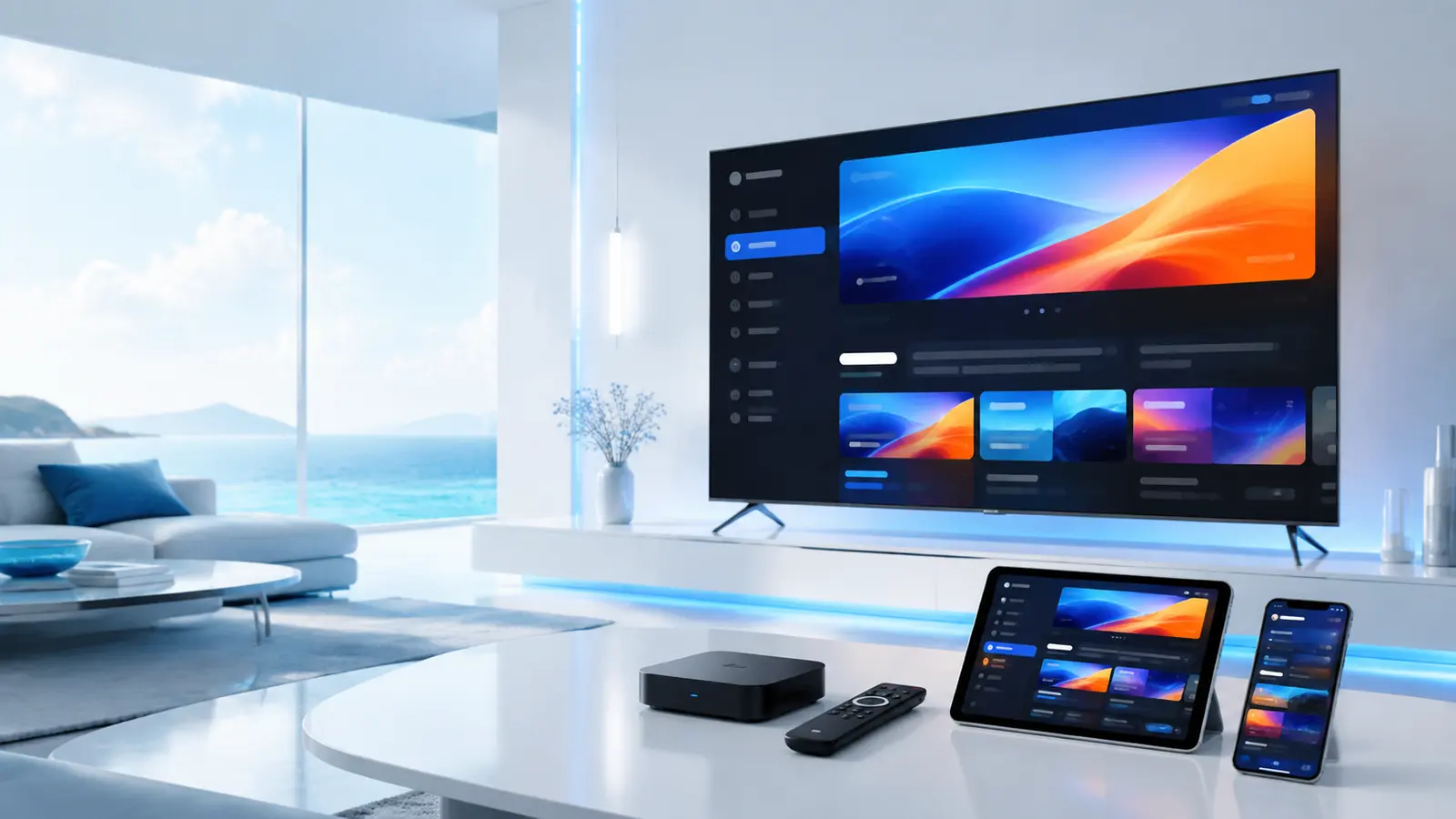
Installation Atlas Pro IPTV : contrôles après configuration
Après la configuration, testez l’application pendant quelques minutes sur une connexion stable. Vérifiez la navigation, le son et la qualité d’image sans modifier plusieurs réglages à la fois. Si un problème apparaît, notez l’heure, le message affiché et l’action qui l’a précédé. Cette méthode facilite le diagnostic et évite de répéter les mêmes manipulations.
Améliorer la stabilité du réseau
Pour une Smart TV ou une box proche du routeur, Ethernet reste la solution la plus régulière. En Wi-Fi, utilisez la bande adaptée à la distance et évitez les obstacles importants. Fermez les téléchargements sur les autres appareils pendant le test. La qualité dépend de la source, de l’application, de l’appareil et de la connexion ; une mention 4K ne garantit donc pas une résolution constante.
Mises à jour et stockage de l’appareil
Installez les mises à jour officielles du système et de l’application, puis redémarrez l’appareil. Supprimez les fichiers temporaires et les applications inutilisées lorsque le stockage est presque plein. Pour les appareils compatibles, consultez l’aide officielle Google TV afin de vérifier les réglages généraux du réseau, du stockage et des mises à jour.
Que préparer avant de contacter l’assistance ?
- Le modèle et la version du système.
- Le nom de l’application utilisée.
- Le type de connexion Ethernet ou Wi-Fi.
- Le message d’erreur exact, sans donnée confidentielle.
- Les contrôles déjà réalisés dans l’ordre.
Ne communiquez jamais de mot de passe, de code privé ou de donnée bancaire par message. Si les étapes de ce guide ne correspondent pas à votre appareil, consultez la page Compatibilité Atlas Pro IPTV ou contactez NEXORA en précisant votre équipement. NEXORA est un service indépendant et ne représente pas les marques ou applications citées.
Installation Atlas Pro IPTV selon votre appareil
L’Installation Atlas Pro IPTV doit suivre les menus et les capacités de votre équipement. Une Smart TV, une box Android et un Fire TV ne proposent pas exactement les mêmes réglages. Après l’Installation Atlas Pro IPTV, conservez une seule application active pour éviter les conflits et testez chaque changement séparément.
Ce guide d’Installation Atlas Pro IPTV privilégie des contrôles simples, une connexion stable et des sources officielles pour les mises à jour. Si votre écran ne correspond pas aux exemples, demandez une orientation avant de modifier des paramètres avancés.
Pour réussir votre Installation Atlas Pro IPTV, gardez le modèle de l’appareil et les informations de connexion à portée de main. Une Installation Atlas Pro IPTV bien préparée réduit les erreurs et facilite l’assistance.