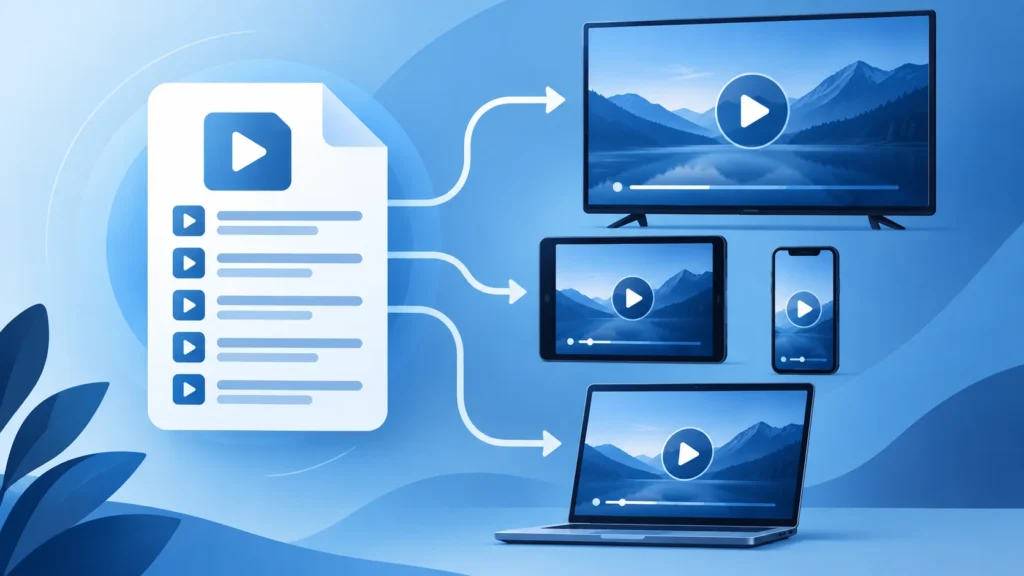
Vous avez reçu un lien m3u iptv et vous souhaitez l’utiliser sur votre Smart TV, votre Fire TV Stick, votre téléphone ou votre ordinateur ? Ce guide explique ce qu’est une playlist, comment reconnaître un lien ou un fichier, puis comment l’ajouter à un lecteur compatible. Vous apprendrez aussi à distinguer M3U des identifiants Xtream, à éviter les erreurs de saisie et à protéger votre accès. Chez NEXORA, ces explications complètent nos guides Atlas Pro pour vous aider à choisir la méthode adaptée à votre appareil.
M3U IPTV : qu’est-ce qu’une playlist ?
Une playlist M3U est un fichier texte ou une URL qui indique à un lecteur où trouver des éléments à lire. Dans le contexte IPTV, elle peut référencer des chaînes et d’autres contenus organisés en catégories. Le lecteur interprète cette liste et présente les éléments dans son interface.
La playlist ne fabrique aucun programme et ne crée aucun droit de diffusion : son contenu et sa disponibilité dépendent du service qui la fournit. Une adresse M3U est donc à considérer comme un élément d’accès, parfois personnel.
Le format étendu M3U8 utilise un encodage UTF-8 et joue également un rôle dans la diffusion HLS. La documentation officielle d’Apple sur HLS décrit ce fonctionnement technique.
Pour l’utilisateur, le point essentiel est plus simple : un lecteur compatible doit pouvoir charger le type de playlist reçu, puis accéder aux ressources indiquées. Une extension « .m3u » ou « .m3u8 » ne suffit pas à garantir que le contenu sera disponible.
Lien M3U, fichier M3U et identifiants : quelles différences ?
L’URL M3U IPTV
Une URL M3U est une adresse Web que vous collez dans le champ « Playlist URL », « Ajouter une liste » ou un intitulé proche. Le lecteur télécharge alors la liste depuis le serveur.
Cette option est pratique lorsque le fournisseur met à jour la playlist à la même adresse. Conservez l’URL entière, y compris ses paramètres éventuels. Ne retirez pas le protocole ni les caractères après un point d’interrogation : ils peuvent être nécessaires à l’identification de votre accès.
Le fichier M3U IPTV local
Un fichier M3U est enregistré sur votre appareil puis importé dans le lecteur. Il peut être utile si l’application accepte les fichiers locaux et si votre fournisseur vous a transmis cette forme.
Un fichier reçu une fois ne se met pas nécessairement à jour tout seul ; demandez au fournisseur comment récupérer une nouvelle version. N’ouvrez pas une pièce jointe provenant d’un expéditeur inconnu. Contrôlez le nom du fichier et utilisez une application de confiance.
La connexion avec serveur, utilisateur et mot de passe
Certains services donnent trois champs séparés, souvent proposés par les lecteurs sous le nom « Xtream Codes ». Ce n’est pas une URL M3U à coller dans un champ de playlist.
Choisissez la méthode correspondant aux informations reçues. Si vous hésitez entre ces formats, notre guide des codes IPTV et identifiants explique chaque champ et les précautions à prendre. Le support de votre fournisseur peut aussi confirmer le format exact.
Avant d’ajouter votre M3U IPTV
Vérifiez d’abord que votre abonnement est actif, que vous disposez de l’URL ou du fichier complet et que votre lecteur accepte les playlists M3U.
Examinez aussi la compatibilité de l’appareil et l’espace de stockage disponible : certaines listes volumineuses demandent plus de temps pour charger les catégories et les logos. Une connexion Internet stable reste indispensable pour les contenus diffusés en ligne.
La page de compatibilité Atlas Pro vous aide à préparer votre équipement.
Installez votre lecteur depuis la boutique officielle ou le site de son éditeur. Évitez les versions modifiées et les applications qui réclament des permissions sans rapport avec la lecture.
Consultez la politique de l’application avant d’y saisir un lien personnel. Pour comparer les interfaces et les appareils pris en charge, voyez notre sélection des meilleurs lecteurs IPTV. Le « meilleur » lecteur est celui qui accepte votre format, fonctionne sur votre appareil et répond à vos besoins d’utilisation.
Installer M3U IPTV sur Smart TV
Sur une Smart TV, ouvrez la boutique d’applications du fabricant ou le système Android TV/Google TV installé. Choisissez un lecteur compatible, ouvrez-le et recherchez l’ajout d’une playlist.
Si l’application demande un nom, saisissez un libellé facile à reconnaître. Collez ensuite l’URL M3U dans le champ prévu, sans espace ajouté par le clavier. Pour un fichier local, utilisez plutôt l’option « Importer un fichier » si elle existe. Confirmez puis patientez pendant le chargement initial.
Si l’application demande une adresse MAC ou propose un site d’activation, lisez sa documentation officielle avant de transmettre des données ou de payer une licence. L’activation du lecteur et l’accès au service sont deux opérations distinctes.
Si les menus de votre téléviseur diffèrent, le guide Atlas Pro pour Smart TV donne une méthode de préparation et des repères supplémentaires. Notez le nom de l’application et sa version pour faciliter toute demande d’assistance.
Installer M3U IPTV sur Fire TV Stick
Sur un Fire TV Stick, commencez par vérifier si le lecteur que vous souhaitez utiliser est disponible dans l’Amazon Appstore et s’il accepte les playlists M3U. Après l’installation, ouvrez l’application et recherchez une option comme « Ajouter une playlist », « Playlist URL » ou « M3U URL ».
Saisissez un nom pour identifier votre liste, puis collez l’adresse M3U complète fournie avec votre accès. Vérifiez qu’aucun espace n’a été ajouté avant ou après l’URL, puis lancez le chargement de la playlist.
Si votre lecteur n’accepte pas les URL M3U mais demande un serveur, un nom d’utilisateur et un mot de passe, n’essayez pas de répartir manuellement votre lien entre ces différents champs. Il s’agit d’une autre méthode de connexion. Utilisez uniquement les informations correspondant au mode demandé par l’application ou consultez notre guide sur les codes IPTV et identifiants.
Lorsque la playlist M3U IPTV met du temps à charger sur Fire TV Stick, vérifiez d’abord la connexion Internet, redémarrez l’application et actualisez la liste. Évitez également d’installer plusieurs lecteurs inutiles ou des versions modifiées provenant de sources inconnues.
Un lecteur compatible, régulièrement mis à jour et adapté à votre version de Fire OS reste préférable.
Utiliser M3U IPTV sur Android, iPhone et tablette
Sur mobile, le fonctionnement est proche de celui de la télévision. Installez un lecteur compatible avec votre système, ouvrez sa section « Playlists » et ajoutez le lien ou le fichier selon le format reçu.
Sur un téléphone, le collage de l’URL est souvent plus fiable qu’une saisie caractère par caractère. Vérifiez les lettres proches, les caractères encodés et les éventuels paramètres de l’adresse. Une liste qui charge sur Wi-Fi mais pas sur réseau mobile peut signaler une différence de connexion ou un réglage de l’appareil.
Activez le verrouillage de l’appareil, surtout si votre playlist contient des informations personnelles dans son URL. Évitez de synchroniser automatiquement le lien vers un compte partagé ou d’enregistrer une capture d’écran dans une galerie commune.
Si votre lecteur permet l’export des playlists, contrôlez où le fichier est stocké avant de l’utiliser. En cas de changement de téléphone, retirez le profil de l’ancien appareil si vous n’en avez plus besoin.
Ouvrir M3U IPTV sur ordinateur
Sur ordinateur, plusieurs lecteurs multimédias savent ouvrir une adresse réseau ou certains fichiers de playlist. VLC est une option connue ; sa documentation utilisateur officielle permet de vérifier les fonctions de la version installée.
Dans le lecteur choisi, recherchez « Ouvrir un flux réseau » pour une URL ou « Ouvrir un fichier » pour un document local. Le comportement exact dépend du format de la playlist et des flux auxquels elle renvoie ; testez avec les paramètres transmis par votre fournisseur.
Un lecteur polyvalent peut lire un flux sans proposer l’interface de catégories, l’EPG ou l’organisation attendue d’une application IPTV dédiée. Cela ne signifie pas forcément que votre lien M3U est invalide.
Si l’accès marche dans une application et pas dans une autre, comparez d’abord les formats pris en charge, les options de lecture et les versions logicielles. Évitez de copier vos identifiants sur des sites de conversion ou de test non officiels.
M3U ou Xtream : quelle méthode choisir ?
La méthode dépend du format fourni et du lecteur. Une URL M3U est simple à importer dans une application qui accepte les playlists. Une connexion par serveur, utilisateur et mot de passe peut faciliter la saisie et l’organisation dans certaines applications.
Aucune méthode ne garantit à elle seule une meilleure image ou un service plus stable : le réseau, le serveur, le lecteur et le contenu comptent aussi. Si votre fournisseur propose les deux, essayez d’abord celui qui correspond clairement à votre lecteur.
Ne générez pas vous-même une URL M3U à partir de trois champs trouvés dans un courriel si le fournisseur ne donne pas la procédure. La structure des liens et les autorisations peuvent varier.
Demandez au support une URL officielle ou les consignes exactes. Notre article sur l’utilisation d’un IPTV code détaille les autres formats sans les confondre avec une playlist.
M3U IPTV vs Xtream Codes : comparaison rapide
| Critère | M3U IPTV | Xtream Codes |
|---|---|---|
| Informations nécessaires | URL M3U ou fichier M3U | Serveur, nom d’utilisateur et mot de passe |
| Configuration | Import ou collage de la playlist | Saisie de trois identifiants séparés |
| Compatibilité | Lecteurs acceptant M3U/M3U8 | Applications compatibles avec la connexion Xtream |
| Mise à jour | Dépend de l’URL, du fichier et du lecteur | Dépend du service et de l’application |
| EPG et catégories | Selon la playlist et le lecteur | Selon le service et le lecteur |
| Méthode à choisir | Si vous avez reçu une URL ou un fichier M3U | Si vous avez reçu des identifiants séparés |
Le choix entre M3U IPTV et Xtream Codes ne doit donc pas se faire uniquement en fonction de la simplicité apparente. Utilisez en priorité le format officiellement fourni avec votre accès et vérifiez qu’il est pris en charge par votre lecteur.
Si votre fournisseur propose plusieurs méthodes, vous pouvez choisir celle qui correspond le mieux à votre appareil sans convertir vos identifiants sur des services tiers.
Comment choisir un lecteur M3U IPTV ?
Un bon lecteur M3U IPTV doit avant tout être compatible avec votre appareil et avec le format exact de la playlist reçue. Avant de l’installer, vérifiez s’il accepte les URL M3U, les fichiers locaux et, si nécessaire, le format M3U8.
La présence d’une fonction d’actualisation de la playlist peut également être utile lorsque son contenu évolue.
Regardez ensuite les fonctions dont vous avez réellement besoin. Certains lecteurs proposent la gestion des catégories, l’EPG, les favoris, la recherche ou plusieurs profils, tandis que d’autres se concentrent sur une lecture plus simple.
Ces fonctions dépendent du lecteur et ne signifient pas qu’il fournit lui-même les chaînes ou les contenus. Pour comparer plusieurs solutions selon votre appareil, consultez notre guide des meilleurs lecteurs IPTV.
Enfin, privilégiez une application provenant d’une boutique officielle ou du site de son éditeur. Vérifiez les permissions demandées et évitez de saisir votre URL M3U IPTV sur des sites inconnus simplement pour tester sa validité.
Si votre lien contient des informations d’accès personnelles, traitez-le comme un identifiant confidentiel.
Corriger les erreurs M3U IPTV les plus courantes
« URL invalide » ou « Impossible de charger la playlist »
Vérifiez que le lien est complet et qu’aucun espace ou retour à la ligne ne s’est glissé dans l’adresse. Contrôlez aussi la date de validité de l’accès et la connexion Internet.
Si vous avez reçu un fichier, assurez-vous que l’application sait importer un document local. Essayez l’actualisation de la liste plutôt que de créer plusieurs profils identiques.
Si le problème persiste, envoyez au support le message d’erreur et le nom du lecteur, sans publier l’URL complète.
Les catégories s’affichent, mais les chaînes ne démarrent pas
Dans ce cas, la liste a peut-être chargé, mais la lecture des flux rencontre une autre difficulté. Testez plusieurs éléments, redémarrez l’application et comparez le résultat sur un autre réseau fiable.
Une erreur limitée à un contenu précis se signale différemment d’une panne de toute la playlist. Notez l’heure et le contenu concerné pour aider le support.
Évitez de modifier au hasard des paramètres avancés que vous ne pourrez pas rétablir.
EPG, logos ou mise à jour manquants
Le guide des programmes et les logos ne sont pas toujours inclus dans une playlist M3U ; le lecteur peut demander une source distincte ou ne pas prendre en charge ces données.
Cherchez d’abord la fonction « Actualiser » et vérifiez les réglages fournis officiellement. Un fichier local ancien peut aussi afficher des catégories obsolètes.
Si l’affichage compte beaucoup pour vous, vérifiez les fonctions du lecteur avant de changer de service ou de format d’accès.
Protéger une URL M3U et respecter les droits de diffusion
Traitez votre lien comme une information privée. Une URL M3U peut contenir des paramètres d’accès que toute personne possédant le lien pourrait tenter d’utiliser.
Ne la publiez pas sur un forum et ne l’insérez pas dans un outil de diagnostic inconnu. Si vous devez demander de l’aide, masquez les parties sensibles et privilégiez le canal officiel du fournisseur.
Si le lien a circulé publiquement, signalez-le rapidement au support et demandez les options de renouvellement.
M3U IPTV est un format technique ; elle ne prouve pas que les chaînes sont diffusées avec les autorisations nécessaires. Choisissez des sources identifiables et vérifiez les conditions de votre abonnement, ainsi que les droits applicables aux contenus que vous regardez.
Les listes gratuites promises « à vie » peuvent être instables, trompeuses ou illégitimes. Privilégiez une offre claire et une assistance capable de répondre à vos questions sans vous pousser à installer des logiciels douteux.
Questions fréquentes sur M3U IPTV
M3U IPTV fonctionne-t-il sur tous les appareils ?
Non. Il faut un lecteur compatible avec le format reçu et disponible pour le système de l’appareil. Certains téléviseurs ne proposent pas la même application qu’un téléphone ou un ordinateur.
Vérifiez la compatibilité avant de commander, puis choisissez la méthode de connexion recommandée par le service. La FAQ Atlas Pro répond aux questions pratiques sur les appareils et l’utilisation.
Une URL M3U IPTV se met-elle à jour automatiquement ?
Cela dépend de la façon dont le fournisseur gère la liste et de la fréquence de rafraîchissement du lecteur.
Une URL peut proposer une liste actualisée au prochain chargement, tandis qu’un fichier téléchargé reste souvent figé jusqu’à son remplacement. Consultez les réglages de mise à jour dans l’application et les instructions du fournisseur.
Ne supposez pas qu’une catégorie absente réapparaîtra immédiatement.
Puis-je partager mon lien M3U avec un proche ?
Vérifiez les conditions de votre formule et le nombre de connexions autorisées. Un lien personnel peut exposer vos accès et son partage peut interrompre votre utilisation ou enfreindre les règles de l’abonnement.
Si plusieurs personnes doivent regarder en même temps, choisissez une offre adaptée plutôt que de diffuser l’adresse. Gardez une copie privée des informations nécessaires à votre propre configuration.
Que faire si la playlist ne s’ouvre toujours pas ?
Notez votre appareil, la version du lecteur, la méthode choisie et le message d’erreur. Vérifiez l’accès et le réseau, puis contactez NEXORA si votre formule vient de chez nous.
N’envoyez jamais votre URL complète dans un espace public. Une description précise du problème est souvent suffisante pour orienter le diagnostic et choisir l’étape suivante.
Passer de la configuration à la bonne offre
Si vous découvrez l’IPTV, commencez par vérifier vos appareils et le nombre de connexions nécessaires. La présentation Atlas IPTV explique le service proposé par NEXORA.
Vous pouvez ensuite comparer les durées sur la page des offres Atlas Pro.
Une fois votre formule choisie, suivez les instructions réellement fournies avec votre accès : lien M3U, fichier ou identifiants séparés. Cette vérification évite la plupart des erreurs de configuration.